
前回の記事(セミリタイアにむけて、お金をかけずに自分のサイトを作ってみた )で、サイトの公開のあと、やっておきたいのが、分析ツールの導入。分析ツールといっても、難しいものではなく、どれくらいどのページが見られているか?などを把握するためのものです。
この記事では、Webサイトを構築したらいれておきたい4つのツールを紹介します。
サイトを作ったら、最低限入れておきたい4つのツール
4つの役割を、お店にたとえると
サイトをお店にたとえると、4つのツールは、見ている場所がそれぞれ違います。4つとも無料で使えます。
| ツール | わかること | お店にたとえると |
|---|---|---|
| Googleサーチコンソール | Google検索で、どんな言葉で表示され、クリックされたか | お店に入る前(通りから看板がどう見えているか) |
| Googleアナリティクス4(GA4) | 来た人の数、どこから来たか、どのページを読んだか | お店に入ってから(来店の記録) |
| Microsoft Clarity | ページの中で、どこまでスクロールし、どこをクリックしたか | 棚の前での動き |
| Googleタグマネージャー(GTM) | 上の計測ツールを、まとめて設置・管理する | 計測器をまとめて付け替える配電盤 |
📌 なぜ、この4つなのか
解析ツールの定番はGoogleアナリティクスで、使っている解析ツールがわかるサイトの82.5%が利用しています(2026年10月時点、W3Techs。世界のサイトが対象)。
検索での見え方はサーチコンソール、ページの中での読まれ方はClarityで補う、という組み合わせです。
それぞれのツールでわかること
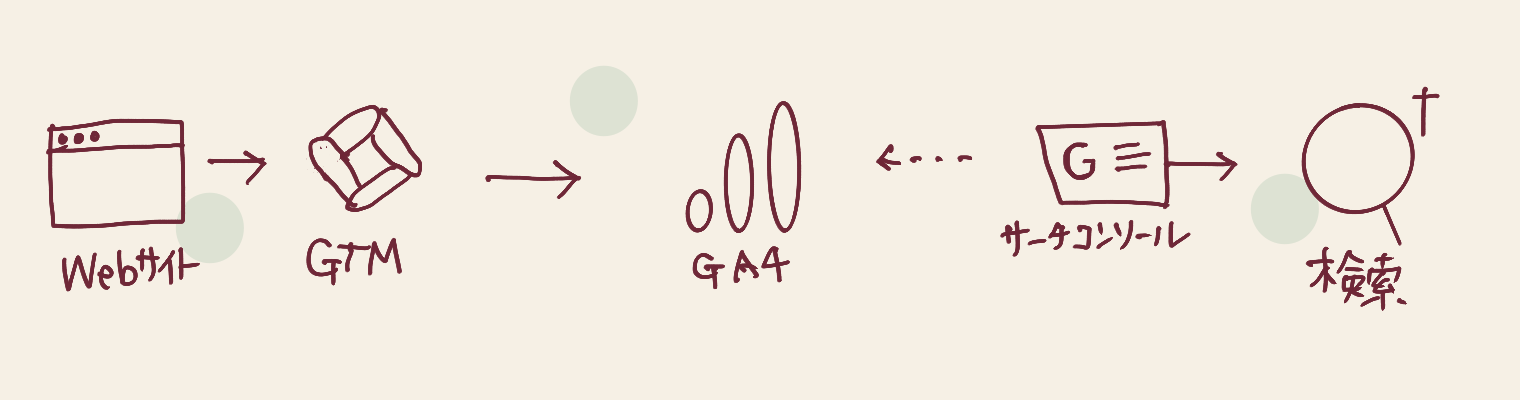
Googleタグマネージャー(GTM)
計測用のタグを、まとめて管理するためのツールです。
サイトのコードに、GTMのタグを1回だけ埋め込めば、あとはGTMの画面から、GA4やClarityのタグを足したり外したりできます。
ツールを増やすたびに、サイトのコードを触らなくてよい、というのがいちばんのメリット。
Googleアナリティクス4(GA4)
サイトに来た人の動きを記録するツールです。
- 何人来たか:期間ごとの訪問者数やページの表示回数
- どこから来たか:検索、SNS、ほかのサイトのリンクなど
- 何を読んだか:よく読まれているページ、どのくらい滞在したか
前回の記事で「よく読まれている記事を、アクセスのデータに応じて出し分けたい」と書いたのも、このGA4のデータを使うつもりです。
Googleサーチコンソール
Google検索での、サイトの見え方を確認するツールです。
- どんな言葉で検索されたときに、表示・クリックされたか
- 検索結果で、平均何位くらいに出ているか
- 記事がGoogleに登録(インデックス)されているか、不具合がないか
GA4が「お店に入ってから」なら、サーチコンソールは「お店に入る前」のデータ、という分け方です。
Microsoft Clarity
ページの中で、読んだ人がどう動いたかを見るツールです。Microsoftが無料で提供しています。
- ヒートマップ:よくクリックされた場所、どこまでスクロールされたかを色の濃さで表示
- 録画(セッションリプレイ):一人ひとりの画面の動きを、動画のように再生
数字だけではわからない、「どこで読むのをやめたか」が見えるのが特徴。
📌 Clarityのデータの保存期間
録画は30日、ヒートマップのデータは13か月。お気に入りに入れた録画は13か月。
このサイトでの設定の順番
Googleのアクセス解析ツールは、仕事で20年ほど前から使ってきたので、慣れているやり方で。
順番は、こんな感じ。
- GA4:アカウントを作り、測定ID(G-から始まる番号)を控える
- GTM:サイトのコードにGTMのタグを埋め込み、GTMの画面からGA4のタグを設定
- Clarity:GTMとの連携を選ぶだけで、タグが追加された
- サーチコンソール:[要記入:ドメイン/URLプレフィックスのどちらで登録したか、所有権の確認方法]
GA4を先に作っておくと、GTMに入れる測定IDが手元にある状態で進められます。
Clarityは、GTMを入れてあれば、ほぼボタンを押すだけで終わり。
サーチコンソールは、URLプレフィックス(https://〜から始まるサイトの住所)で登録すると、GA4やGTMで、サイトの持ち主であることを確認できます。ドメイン単位で登録する場合は、DNS(ドメインの設定)での確認が必要です。
最初にやっておいた設定
GA4のデータ保持期間を、14か月にする
GA4は、詳しい分析(探索レポート)に使うデータの保持期間が、初期設定では2か月になっています。
最大の14か月に変えておかないと、あとから「去年の同じ時期と比べたい」と思っても、データが残っていない、ということに。ふだん見る標準のレポートの数字は、この設定に関係なく残るようです。
サーチコンソールで送る
個人情報保護方針に、ツールのことを書く
GA4もClarityも、利用規約で、サイト側に「使っていること」を明記することが求められています。
このサイトでは、個人情報保護方針に、アクセス解析ツールとCookie(閲覧の記録を残す仕組み)の利用について書いています。
設定してみて、わかったこと
いったん、入れただけ
今回は、すべて設定しただけ。
ボタンのクリックや、記事の読了などの細かい計測(トラッキング)は、後日、AIに聞きながら進める予定です。GA4の中にも、Geminiを使った相談機能(Analytics Advisor)が入ってきているようなので、試してみたい。
💬 Googleのツールだし、Geminiに聞いてみようかなと思います。
これから見たいデータ
- よく読まれている記事:GA4で確認し、トップページでの出し分けに使う
- 検索されている言葉:サーチコンソールで確認し、次に書く記事の参考にする
- 途中で読むのをやめた場所:Clarityで確認し、記事の構成を見直す
【参考】関連データ
| 項目 | 内容・詳細データ |
|---|---|
| 費用 | GTM・GA4・サーチコンソール・Clarity、すべて無料 |
| Googleアナリティクスの利用率 | 解析ツールがわかるサイトの82.5%、全サイトの47.2%(2026年10月時点、W3Techs、世界のサイトが対象) |
| GA4のデータ保持期間 | 初期設定2か月、最大14か月(無料版)。探索レポートに影響 |
| サーチコンソールのデータ | 検索パフォーマンスは過去16か月分まで |
| Clarityのデータ保持期間 | 録画30日、ヒートマップ13か月、お気に入りの録画13か月 |
| Clarityの設置 | GTMとの連携を自動で検出し、画面の操作だけで設置できる |
| サーチコンソールの所有権確認 | URLプレフィックス:GA4・GTMなどで確認可能。ドメイン:DNSでの確認のみ |
| このサイトの設定順 | GA4 → GTM → Clarity → サーチコンソール |